
I forbindelse med at leiekontrakt opprettes og sendes ut fra Unite, så blir man bedt om å signere enten håndskrevet, eller med BankID. Prosessen frem til det punktet er som følger:
-
Man får en e-post med tittel "Signering av leiekontrakt" fra Unite Living.
- I denne e-posten er det en knapp som det står "Signer her" på.
- Trykk på "Signer her" knappen for å komme videre til løsningen for å signere leiekontrakten.
- Har man bare ett dokument som skal signeres, så kommer man direkte til dette dokumentet, og kan trykke "Signer".
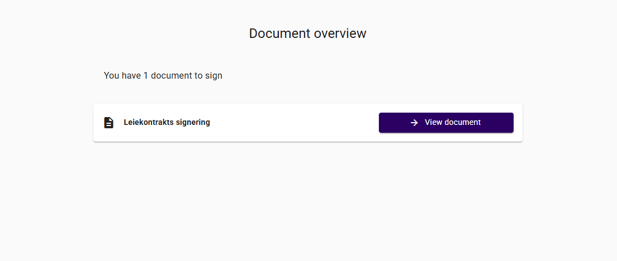
- Er det flere dokument som skal signeres, så kommer man til et lignende oppsett som her:
-
- Det er typisk ved for eksempel at leiekontrakt og depositumskontrakt skal signeres. Da må man trykke på "View document" og signere alle dokumenter som kommer opp. Er det flere "View document" knapper, så må man trykke innom begge to, en etter en, og signere dem begge.
- Hvis man kommer rett inn på dokumentet man skal signere, så kan det se noe slik ut:
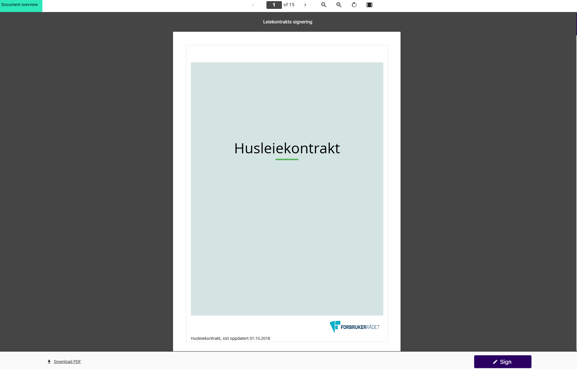
- Da har man "Sign" eller "Approve" nede til høyre, som man trykker på for å signere. Før man signerer er der lurt å se igjennom kontrakten.
- Utseende på kontrakten kan variere fra kontrakt til kontrakt, da utleierne kan ha sine egne oppsett og utseende på kontraktene.
- Knappene er likevel de samme!
- Basert på hvilken løsning for signering som er valgt, så blir du enten bedt om å få signere med BankID, eller du kan bli bedt om å signere for hånd.
- Les videre lenger ned for prosessen for de to metodene.
- Etter at signeringen er fullført, så blir kontrakt og andre signerte tjenester behandlet videre.
Signer med BankID
Med BankID signering, så må man:
- Trykke på "Sign" nede tilhøyre.
-
deretter blir man bedt om å fylle inn sitt fødselsnummer,
-
godkjenne bankID signeringsforespørselen på app eller med kodebrikke,
-
og deretter skrive inn sitt passord for BankID.
Man kommer da til en oversikt som lar deg bekrefte og fullføre signeringen.
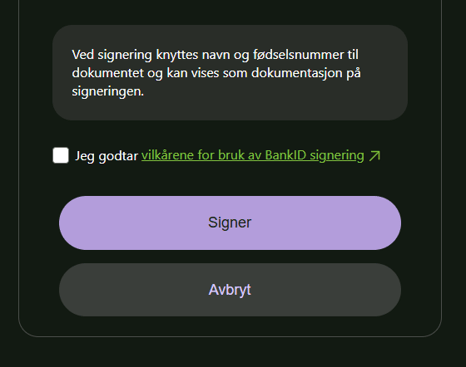
- Her må man velge "Jeg godtar" og deretter trykke på "Signer" for å fullføre signeringen.
- Du får da en bekreftelse på at signeringen er fullført.
Signer med håndskrevet
Med håndskrevet signering må man:
- etter at du trykker på "Approve", nede til høyre, blir du vist et signerings-felt.

- Deretter blir du bedt om å skrive inn en signatur.
- Hvis du bruker en PC, Mac eller noe slikt, så må man bruke musepeker, eller trackpad, og skrive en signatur.
- Hvis du bruker en telefon, nettbrett eller annen digital enhet med en berøringsskjerm, så kan man skrive signaturen sin rett på skjermen.
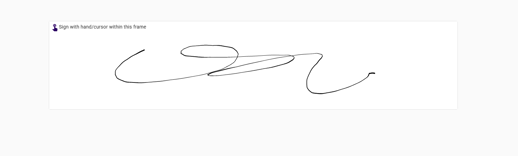
- Trykk så "Continue".
- Du blir da bedt om å verifisere navnet på den som signerer, her fyller du inn din informasjon.
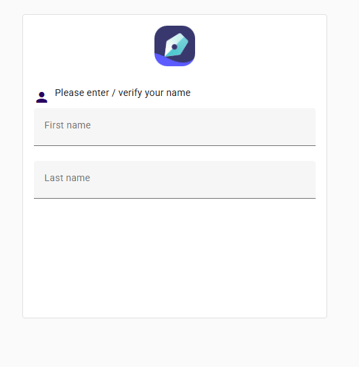
- Trykk så "Continue" igjen.
- Du har nå signert og vil få en bekreftende melding om dette på skjermen!